
Подключение и настройка V-Link для терминалов Vendista
V-Link соединяет Vendista V2, V2.5 и V3 с сервером по Ethernet или Wi-Fi 2,4 ГГц. Выберите нужный этап: монтаж, настройка терминала, настройка сети или проверка связи.
Проверьте совместимость
Модуль использует контакты 4 и 5. Терминалы версии RS с интерфейсом RS232 и режимы «Трёхкнопочный автомат» и Slave несовместимы. Контакт 10 остаётся свободным. Для Jofemar Bluetec G23 требуется исполнение с дополнительным конденсатором на шине MDB.
Как подключить плату
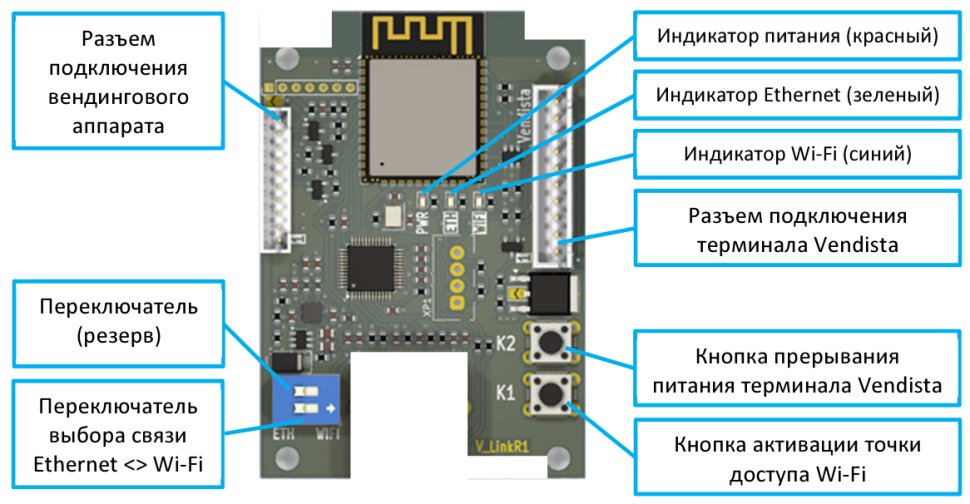
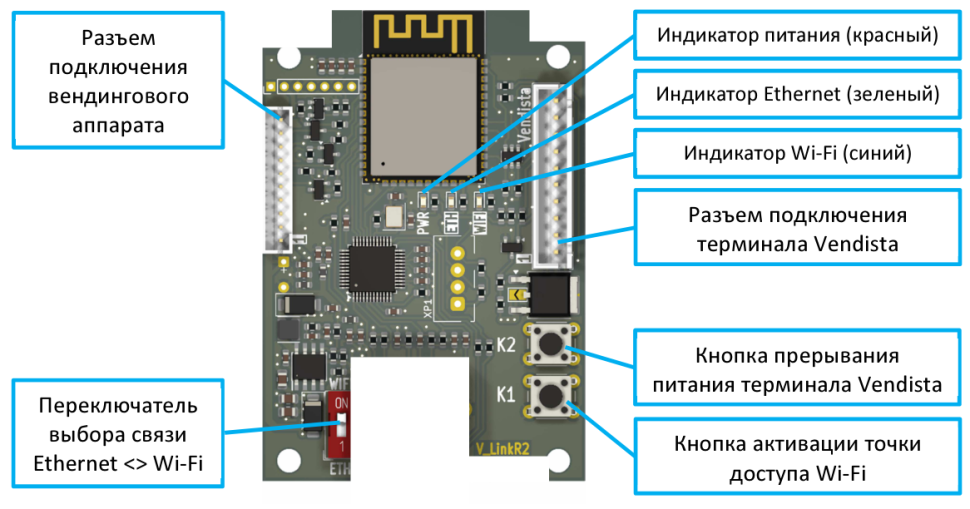
- Обесточьте автомат. Закрепите плату через монтажные отверстия или изолируйте её от металлических деталей корпуса.
- Переставьте штатный кабель MDB или Pulse из терминала в разъём модуля со стороны автомата. Второй разъём соедините с терминалом комплектным кабелем.
- Проверьте соединения и включите автомат. Питание модуля и терминала поступает от автомата.
Настройка терминала Vendista
Последовательность приведена для редакции руководства от 18 февраля 2026 года. Для первоначальной настройки нужна SIM-карта с мобильным интернетом. Если на месте нет покрытия, выполните этот этап там, где есть связь. Обновить прошивку терминала через V-Link нельзя.
- В личном кабинете откройте «Терминалы», найдите свой номер, убедитесь, что терминал на связи, и запишите текущую версию прошивки.
- Нажмите карандаш и проверьте «Вариант прошивки». Выберите «0 | Basic» и сохраните.
- Через значок бумажного самолётика отправьте «Обновить прошивку» с версией 91. Обычно обновление занимает 10–15 минут. Дождитесь версии 91.02.
- Если до обновления версия отличалась от 91, отправьте «Сбросить настройки до заводских», затем заново отправьте команды настройки своего автомата.
- Отправьте «Предпочтительный способ связи» со значением 6 для Ethernet или Wi-Fi. Обновите страницу, проверьте доставку команды в истории и отправьте «Перезагрузить терминал». После настройки SIM-карту можно извлечь.
Как выбрать сеть
Ethernet с DHCP. Подключите сетевой кабель и переведите переключатель в ETH. Новый модуль получает адрес автоматически. У ранее настроенного модуля проверьте, что «Статический IP-адрес» выключен.
Ethernet с постоянным адресом. Уточните у администратора свободный IP, маску и шлюз. Эти значения понадобятся в панели модуля.
Wi-Fi. Подготовьте имя и пароль сети 2,4 ГГц и переведите переключатель в положение Wi-Fi.
Вход в панель V-Link
- Нажмите K1. Синий индикатор начнёт мигать трижды в секунду. Если за 40 секунд никто не подключится, нажмите K1 повторно.
- Выберите сеть VLINK с последними пятью цифрами номера модуля. Пароль служебной сети —
ivend007. Подключиться может одно устройство. При подключении мигание прекращается. - Оставаясь в этой сети, откройте
192.168.7.1в браузере. Заводской логин —admin, пароль —8127.
Сохранение параметров
Для проводной сети откройте «Настройки Ethernet». Для фиксированного IP включите «Статический IP-адрес», введите адрес, маску и шлюз. Для DHCP снимите эту опцию. Нажмите «Сохранить конфигурацию Ethernet», поставьте переключатель в ETH и перезагрузите модуль.
Для беспроводной сети откройте «Настройки Wi-Fi», введите SSID и пароль и нажмите «Сохранить конфигурацию Wi-Fi». Переключатель должен стоять в положении Wi-Fi. Можно сохранить до восьми сетей. При включении модуль выбирает знакомую сеть с наиболее сильным сигналом. После неудачной попытки он пропускает эту сеть до следующего отключения питания.
Как проверить связь
Постоянный зелёный индикатор Ethernet или синий Wi-Fi означает, что модуль связался с сервером. Модуль может установить связь и без терминала. Если терминал подключён, короткое погасание индикатора соответствует обмену данными.
Характеристики плат R1 и R2
Питание R1 — 6–36 В, R2 — 6–45 В. Для работы от 5 В требуется запаянная перемычка на обратной стороне платы. В режиме Wi-Fi потребление составляет 0,55 Вт без Ethernet-кабеля и 0,8 Вт с кабелем. Ethernet — 100 Мбит/с. Wi-Fi — 802.11 b/g/n, 2412–2484 МГц, встроенная печатная антенна. Размеры — 73 × 48 × 18 мм, масса без кабеля — 25 г.